
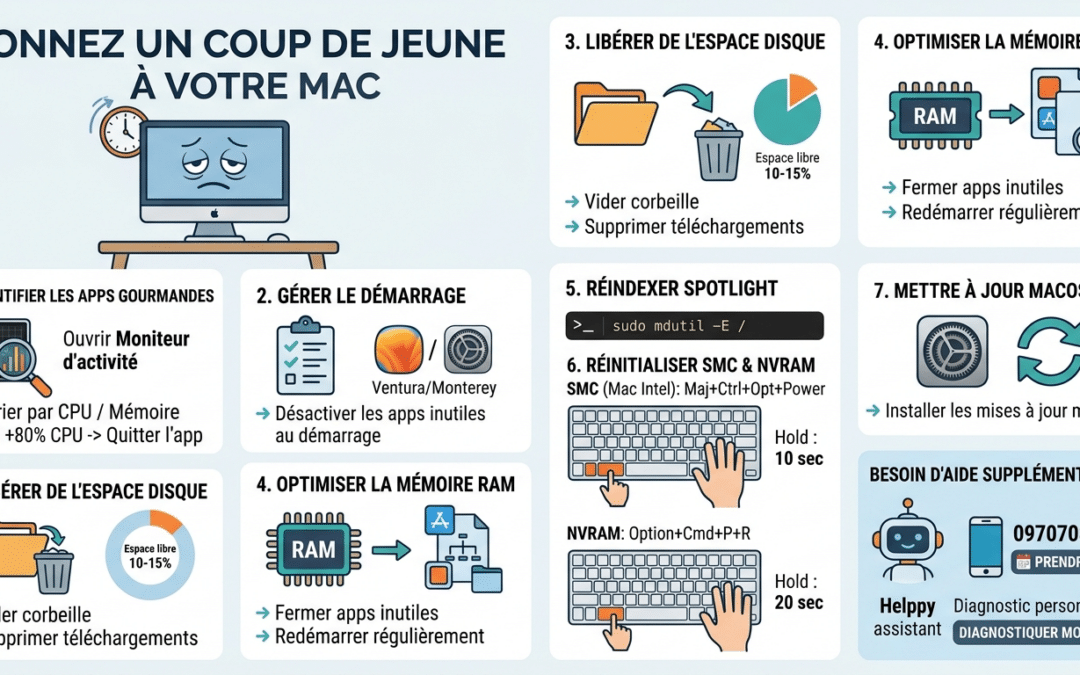
Votre Mac commence à ramer ? Vous attendez plusieurs secondes pour ouvrir une application ou votre bureau met une éternité à s’afficher ? Ce problème touche beaucoup d’utilisateurs, mais il existe des solutions concrètes.
1. Identifier les apps qui consomment des ressources avec Activity Monitor
Le premier réflexe : Activity Monitor (Applications > Utilitaires > Activity Monitor).
- Ouvrez Activity Monitor, cliquez sur « CPU » ou « Mémoire »
- Triez par utilisation — les apps en haut sont les plus gourmandes
- Si une app utilise +80% du CPU, quittez-la et voyez si ça s’améliore
2. Gérer les applications au démarrage
macOS Ventura+ : Réglages Système > Général > Ouverture → désactivez les apps inutiles macOS Monterey et avant : Préférences Système > Utilisateurs et groupes > Ouverture
3. Vérifier et libérer de l’espace disque
- Menu Pomme > À propos de ce Mac > Stockage > Gérer
- Videz la corbeille, supprimez les téléchargements inutiles, nettoyez le cache
- Règle : gardez toujours 10-15% d’espace libre
4. Optimiser la mémoire RAM
- Fermez les apps inutiles
- Redémarrez régulièrement (libère toute la mémoire)
- Vérifiez dans Activity Monitor > Mémoire
5. Réindexer Spotlight
Terminal : sudo mdutil -E / → la réindexation peut prendre quelques heures
6. Réinitialiser le SMC et NVRAM
SMC (Mac Intel) : Éteindre > Maj+Ctrl+Opt+Power 10 sec > rallumer NVRAM : Éteindre > Option+Cmd+P+R 20 sec > relâcher
7. Mettre à jour macOS
Réglages Système > Général > Mise à jour de logiciels
Toujours besoin d’aide ? Vous avez tout essayé et votre Mac reste lent ? L’assistant IA Helppy peut effectuer un diagnostic personnalisé et vous pouvez contacter directement un technicien pour une intervention à distance :
📞 09 70 70 85 25
📅 Prendre rdv avec un technicien