
Conseils & dépannage Mac Guide pratique
MacBook qui chauffe : comprendre le problème avant de chercher à le refroidir
Ventilateur bruyant, boîtier brûlant au toucher, ralentissements… Une chauffe inhabituelle a souvent une explication. Voici comment la trouver, sans installer dix utilitaires ni démonter son ordinateur.

Un MacBook tiède après une réunion vidéo ou une compilation n’a rien d’étonnant. Ce qui mérite une investigation, c’est un ordinateur qui chauffe sans raison apparente, devient lent ou fait tourner ses ventilateurs continuellement.
La bonne approche consiste à établir quand le phénomène apparaît : au démarrage, pendant l’utilisation d’un navigateur, juste après une mise à jour, ou même au repos. Cette distinction évite beaucoup de manipulations inutiles.
Une chauffe normale, ça ressemble à quoi ?
La température interne du Mac varie selon la charge de travail et l’environnement. Il est normal qu’elle augmente pendant une exportation vidéo, une visioconférence, un jeu ou une synchronisation importante.
En revanche, si le Mac chauffe alors qu’aucune tâche lourde n’est ouverte, si ses performances chutent ou si une extinction inattendue survient, mieux vaut chercher la cause.
Certains MacBook Air récents fonctionnent sans ventilateur. L’absence de bruit ne signifie donc pas qu’ils ne produisent pas de chaleur. Les MacBook équipés d’un ventilateur peuvent, eux, l’accélérer pour évacuer la chaleur.
01Vérifier ce que fait le processeur
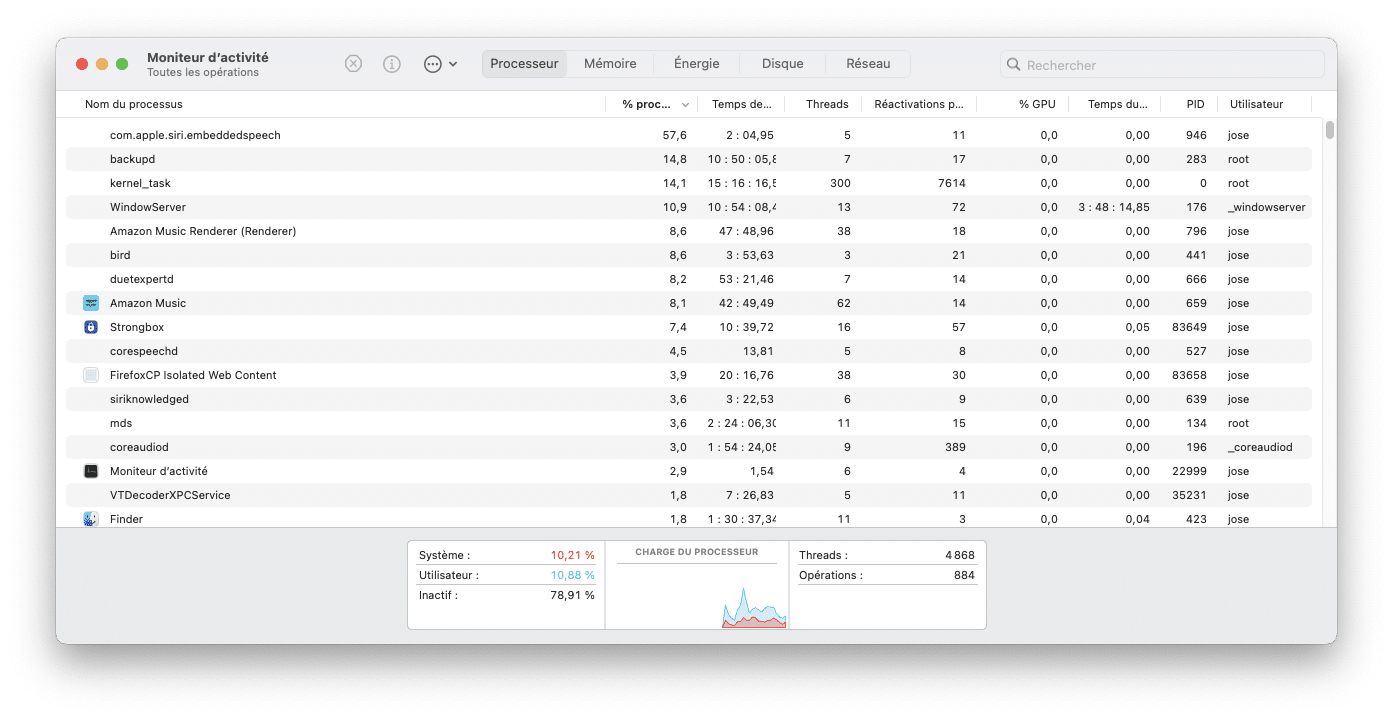
C’est le premier contrôle à effectuer. Une application peut monopoliser les ressources sans que sa fenêtre soit visible : un navigateur, un logiciel de synchronisation, une photothèque ou une application qui ne répond plus.
- Ouvrez Applications → Utilitaires → Moniteur d’activité.
- Sélectionnez l’onglet Processeur.
- Cliquez sur la colonne % processeur pour classer les tâches les plus exigeantes.
- Observez quelques minutes avant de fermer une application que vous reconnaissez.
Une valeur élevée peut être normale pendant une opération ponctuelle. Un processus qui reste très actif alors que vous ne faites rien mérite davantage d’attention. N’interrompez pas au hasard les processus système.
02Examiner le navigateur
Il suffit parfois de quelques onglets exigeants, d’une vidéo en lecture automatique ou d’une extension mal optimisée pour créer une charge continue. Cela concerne Safari, Chrome, Edge et les applications web ouvertes toute la journée.
Fermez les onglets inutiles, puis quittez complètement le navigateur pendant quelques minutes. Si le Mac redevient silencieux et plus fluide, réouvrez progressivement les sites dont vous avez besoin.
03Laisser terminer les opérations en arrière-plan
Après une mise à jour de macOS, un transfert de données ou la configuration d’iCloud, le Mac peut travailler davantage : indexation Spotlight, analyse de photos, synchronisation de fichiers ou optimisation du système.
Si cette activité suit une opération récente, laissez l’ordinateur sur une surface dégagée, avec son alimentation si nécessaire, et vérifiez si le comportement s’améliore. Si la situation dure anormalement ou s’aggrave, poursuivez le diagnostic.
04Vérifier la circulation de l’air
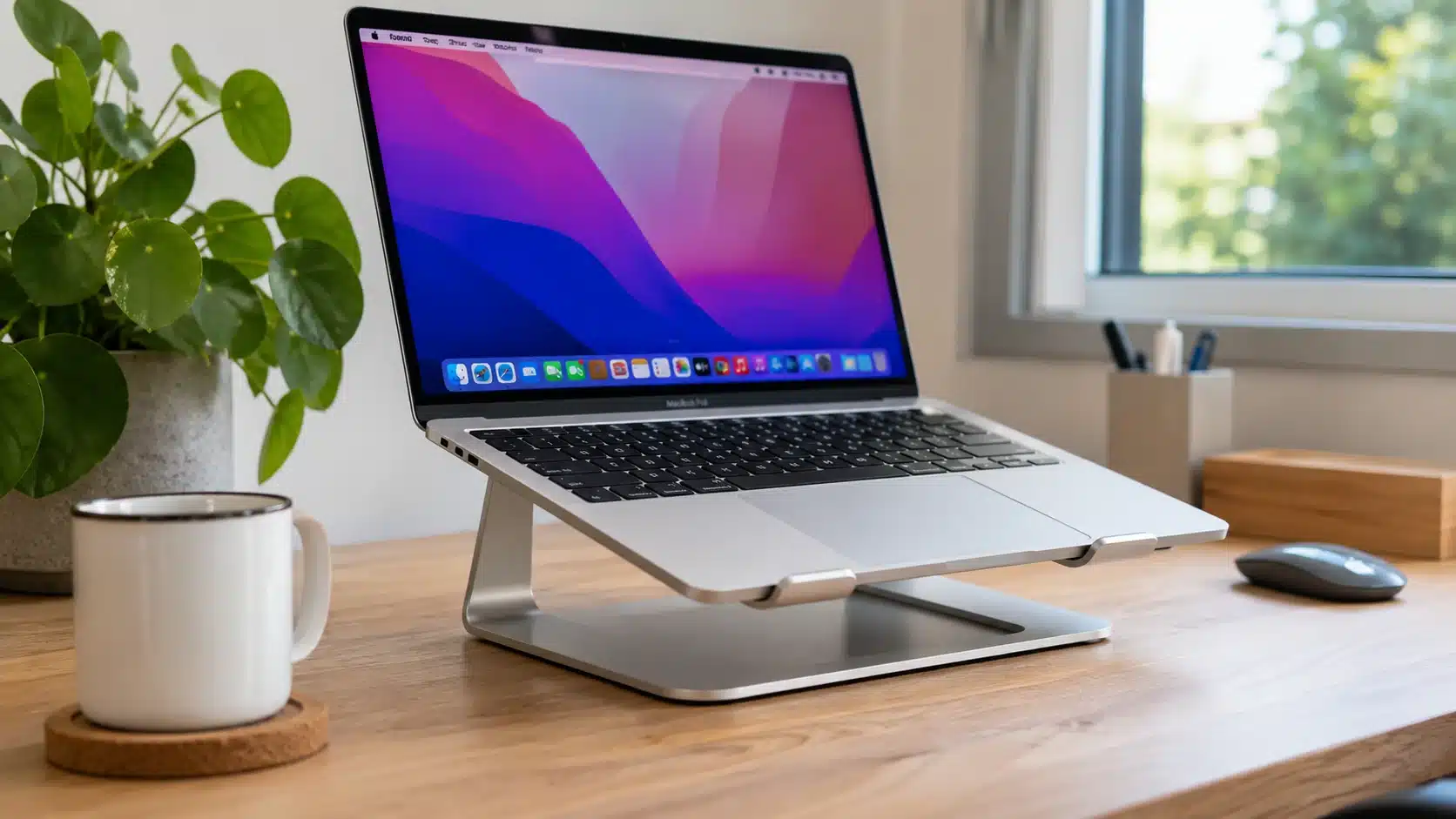
Un MacBook posé sur un lit, un coussin ou une couverture peut évacuer moins efficacement sa chaleur. Sur les modèles ventilés, des aérations obstruées ou encrassées peuvent accentuer le phénomène.

Posez le Mac sur une surface rigide, plane et stable. Évitez de souffler de l’air sous pression directement dans ses ouvertures ou d’improviser un démontage sans matériel adapté.
05Tenir compte de la pièce
Un bureau exposé au soleil, un espace peu ventilé ou une pièce particulièrement chaude peuvent suffire à augmenter la température de fonctionnement. Commencez par déplacer le Mac hors du soleil direct et par améliorer la circulation de l’air.
06Contrôler les logiciels et leurs mises à jour
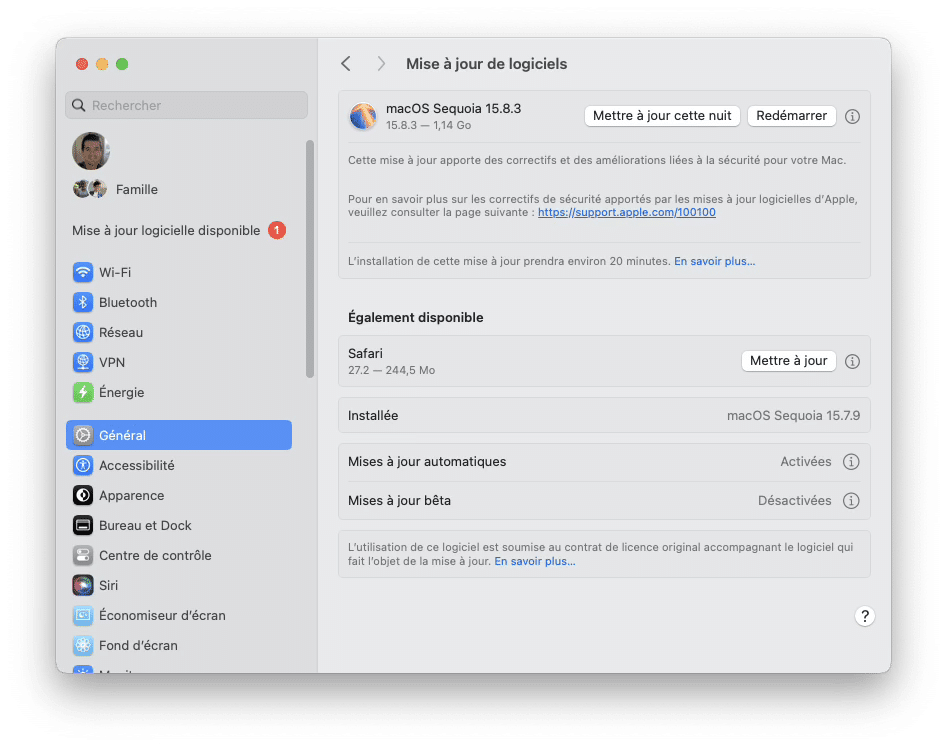
Une application ancienne ou présentant un bug peut provoquer une utilisation excessive des ressources. Vérifiez les mises à jour de macOS compatibles avec votre Mac, puis celles des applications que vous utilisez régulièrement.
Pensez également aux éléments ouverts automatiquement au démarrage : ils peuvent solliciter le Mac sans que vous en ayez conscience.
07Envisager une cause matérielle
Lorsque la chauffe persiste au repos, que le ventilateur émet un bruit inhabituel ou que des extinctions se produisent, il faut envisager un défaut matériel ou un problème de refroidissement.
Sur un Mac ancien, l’encrassement peut être en cause. Sur d’autres modèles, une batterie dégradée ou un dysfonctionnement doit être examiné. Si le boîtier est déformé ou si la batterie semble gonflée, cessez d’utiliser et de charger l’appareil et demandez un avis professionnel.
Les vérifications à faire, dans l’ordre
- Repérez quand le problème apparaît et depuis quand.
- Ouvrez Moniteur d’activité et observez le processeur.
- Fermez les applications exigeantes ou inutilisées.
- Installez les mises à jour pertinentes.
- Utilisez le Mac sur une surface plane, à l’abri du soleil.
- Si la chauffe persiste au repos, faites établir un diagnostic.
Questions fréquentes
Un MacBook Air sans ventilateur peut-il chauffer ?
Oui. Les modèles dépourvus de ventilateur dissipent leur chaleur passivement. Une chauffe ponctuelle peut être normale pendant une tâche exigeante.
Pourquoi le ventilateur de mon MacBook tourne-t-il en permanence ?
Une application gourmande, une activité en arrière-plan ou une difficulté de ventilation peuvent être en cause. Commencez par contrôler le Moniteur d’activité.
Faut-il installer un logiciel pour connaître la température ?
Ce n’est généralement pas nécessaire pour un premier diagnostic. Observer les symptômes et les processus actifs suffit souvent à orienter les recherches.
Ce guide est proposé par Helppy, service d’assistance informatique spécialisé Mac. Pour aller plus loin : notre guide sur les Mac lents et l’assistance Mac à distance. Les conseils sont généraux et ne remplacent pas un diagnostic matériel individuel.