
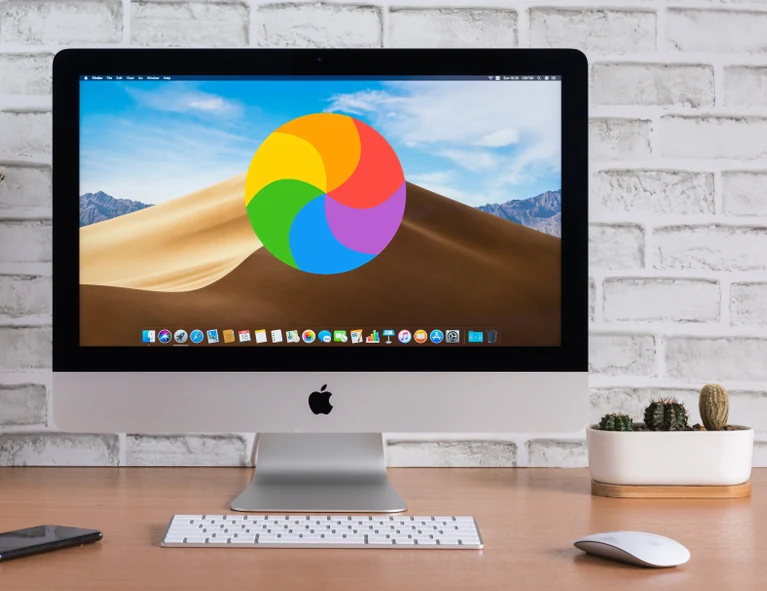
Mac qui rame ou qui chauffe : 7 causes fréquentes et leurs solutions
Un Mac qui rame du jour au lendemain, ou qui chauffe anormalement même pour des tâches simples, est l'un des problèmes les plus fréquemment signalés à Helppy. Bonne nouvelle : dans la majorité des cas, la cause est identifiable et la solution ne nécessite pas de réinstallation complète. Voici les 7 causes les plus courantes, dans l'ordre où il est logique de les vérifier.
1. Le disque de démarrage est presque plein
macOS a besoin d'espace libre pour gérer sa mémoire virtuelle. En dessous de 10 à 15 % d'espace disponible, les ralentissements deviennent systématiques. Allez dans Menu Pomme → À propos de ce Mac → Stockage pour vérifier l'espace restant. Les dossiers Téléchargements, la corbeille et les fichiers volumineux oubliés sont souvent les premiers responsables.
2. Trop d'applications se lancent au démarrage
Chaque application ouverte automatiquement au démarrage consomme de la mémoire et du processeur en arrière-plan, même sans être utilisée. Dans Réglages Système → Général → Ouverture, retirez celles dont vous n'avez pas besoin systématiquement.
3. Un processus bloqué consomme les ressources
Ouvrez le Moniteur d'activité (via Spotlight) et triez par "% CPU". Un processus qui tourne à 100 % en continu, souvent lié à un navigateur avec trop d'onglets ou une extension défaillante, peut expliquer à lui seul un Mac qui chauffe et ventile fort.
4. macOS n'est plus à jour
Les mises à jour de macOS corrigent régulièrement des bugs de performance et de gestion thermique. Vérifiez dans Réglages Système → Général → Mise à jour de logiciels. Attention toutefois : une mise à jour majeure peut elle-même ralentir temporairement un Mac ancien, le temps que l'indexation Spotlight se termine.
5. Le SMC ou la NVRAM ont besoin d'être réinitialisés
Sur les Mac à puce Apple Silicon, un simple redémarrage suffit généralement. Sur les anciens Mac Intel, une réinitialisation de la NVRAM/PRAM peut résoudre des comportements anormaux liés à la gestion de l'énergie et de la ventilation.
6. Un logiciel de fond mal optimisé (antivirus, sauvegarde, sync cloud)
Les outils de sauvegarde continue, antivirus tiers ou services de synchronisation cloud (Dropbox, Google Drive) peuvent solliciter fortement le disque et le processeur, en particulier juste après leur installation ou une longue période sans connexion.
7. Le stockage physique (SSD/HDD) montre des signes de faiblesse
Sur un Mac ancien équipé d'un disque dur mécanique, ou un SSD en fin de vie, les ralentissements deviennent progressifs et s'accompagnent parfois de blocages ponctuels. Un diagnostic matériel est alors nécessaire pour confirmer.
Quand faut-il faire appel à un technicien ?
Si après ces vérifications le Mac reste lent, chauffe sans raison apparente, ou si le ventilateur tourne en continu même au repos, il peut s'agir d'un problème plus profond (pâte thermique, batterie gonflée, disque défaillant, logiciel malveillant). C'est le type de situation où Helppy AI peut affiner le diagnostic en quelques questions, et vous orienter directement vers une intervention à distance si le problème est logiciel — ou vers un rendez-vous si une intervention physique est nécessaire.
Votre Mac est toujours lent après ces vérifications ?
Décrivez votre problème à Helppy AI, notre assistant Apple, pour un diagnostic gratuit et immédiat.
Lancer un diagnostic gratuit →