
Configurer Outlook ou Exchange sur Mac : le guide pas à pas pour les pros
Configurer un compte professionnel Exchange ou Microsoft 365 sur Mac est en théorie simple, mais une grande partie des dysfonctionnements de messagerie en entreprise (synchronisation, calendrier partagé, dossiers manquants) viennent d'une configuration initiale incomplète. Voici la méthode fiable, adaptée aux besoins des TPE/PME.
1. Choisissez le bon protocole : Exchange ActiveSync vs IMAP
Pour un compte Microsoft 365 ou Exchange professionnel, privilégiez toujours la configuration en Exchange plutôt qu'en IMAP dans Mail ou Outlook. Le protocole Exchange synchronise nativement les e-mails, le calendrier, les contacts et les tâches ; l'IMAP ne synchronise que les e-mails et de façon moins fiable pour les dossiers partagés.
2. Configuration dans Apple Mail
- Allez dans Réglages Système → Internet et comptes → Ajouter un compte
- Choisissez Exchange (pas "Autre compte Mail")
- Saisissez votre adresse professionnelle complète et laissez macOS détecter automatiquement le serveur
- Autorisez explicitement l'accès au calendrier, aux contacts et aux rappels si vous en avez besoin
3. Configuration dans Outlook pour Mac
- Ouvrez Outlook, Outlook → Réglages → Comptes → +
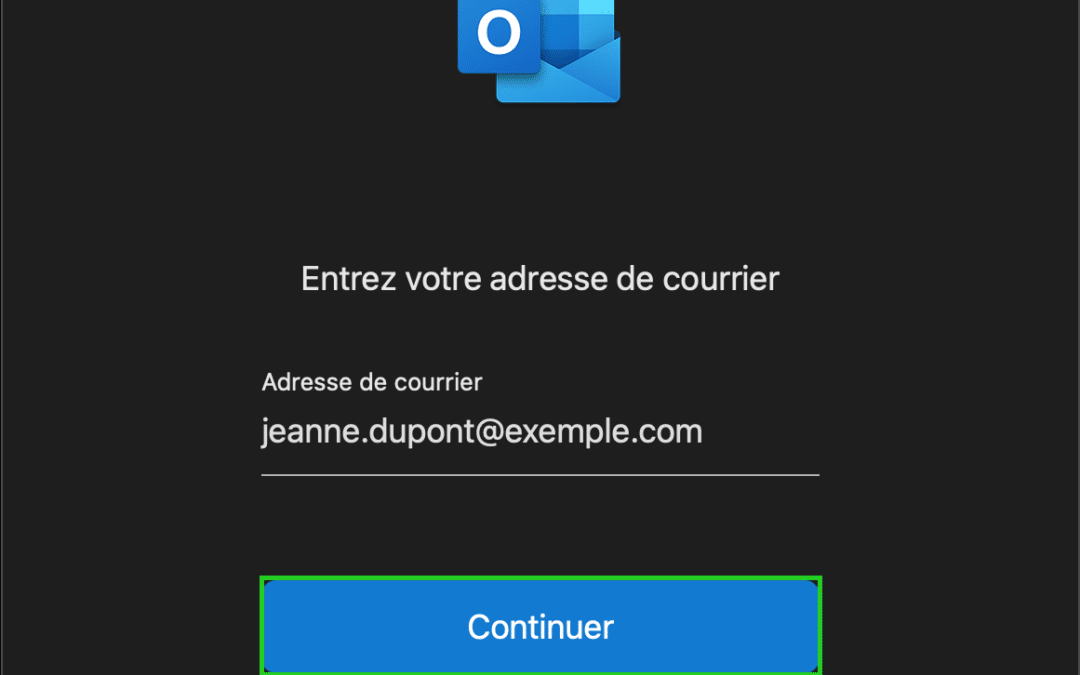
- Saisissez l'adresse professionnelle : Outlook détecte automatiquement s'il s'agit d'un compte Microsoft 365
- Authentifiez-vous via la fenêtre Microsoft (authentification moderne), jamais en saisissant un mot de passe directement dans un vieux formulaire IMAP
4. Les erreurs les plus fréquentes à éviter
- Configurer en IMAP par habitude : cela prive l'utilisateur du calendrier et des contacts synchronisés
- Oublier l'authentification à deux facteurs : sans code MFA correctement configuré, la connexion échoue de façon peu claire
- Ne pas vérifier les règles de conformité de l'administrateur : certaines politiques Microsoft 365 (Intune, Conditional Access) peuvent bloquer Mail natif au profit d'Outlook uniquement, ou exiger un appareil enregistré dans le MDM
5. Testez la synchronisation bidirectionnelle
Créez un événement de calendrier depuis le Mac et vérifiez qu'il apparaît sur votre téléphone professionnel et dans le webmail. Faites de même dans l'autre sens. C'est le meilleur moyen de confirmer qu'Exchange est bien configuré et pas seulement "connecté".
Quand faire appel à un professionnel
Pour une entreprise avec plusieurs postes Mac, boîtes partagées, ou règles de sécurité Microsoft 365 avancées (Conditional Access, MDM Intune ou Mosyle), une configuration individuelle poste par poste devient vite chronophage et source d'incohérences. Helppy accompagne les TPE/PME dans le déploiement et l'harmonisation de leur messagerie sur l'ensemble du parc Apple.
Besoin d'aide pour configurer votre messagerie professionnelle ?
Décrivez votre environnement (Microsoft 365, Google Workspace, Exchange local) à Helppy AI, ou contactez directement un technicien pour un déploiement sur plusieurs postes.
Lancer un diagnostic gratuit →