
Restaurer un iPhone ou iPad sans perdre ses photos et contacts
Restaurer un iPhone ou un iPad est parfois nécessaire : blocage persistant, préparation à la revente, ou remise à zéro avant de le confier à quelqu'un d'autre. La bonne nouvelle, c'est qu'une restauration bien préparée ne fait perdre aucune donnée. Voici comment procéder sereinement.
1. Vérifiez d'abord qu'une sauvegarde récente existe
Deux options principales, que vous pouvez utiliser en complément l'une de l'autre :
- iCloud : dans Réglages → [votre nom] → iCloud → Sauvegarde iCloud, vérifiez la date de la dernière sauvegarde. Si elle date de plusieurs jours, lancez-en une manuellement avant de continuer, en Wi-Fi et avec l'appareil branché.
- Sauvegarde locale via Finder (Mac) ou iTunes (PC) : connectez l'appareil, sélectionnez-le, et choisissez "Sauvegarder maintenant". Cette méthode a l'avantage d'inclure certaines données que la sauvegarde iCloud peut exclure selon votre espace disponible.
2. Vérifiez l'espace iCloud disponible avant de sauvegarder
Une sauvegarde iCloud incomplète par manque d'espace est l'une des causes les plus fréquentes de perte de données après restauration. Si votre stockage iCloud est presque plein, voir notre article sur comment libérer de l'espace iCloud avant de continuer.
3. Notez vos identifiants importants
Avant toute restauration, assurez-vous de connaître :
- Votre identifiant Apple et son mot de passe
- Le code de vérification à deux facteurs (accessible sur un autre appareil Apple connecté au même compte)
- Vos identifiants Wi-Fi si vous n'avez pas d'autre moyen de vous connecter après restauration
4. Lancez la restauration
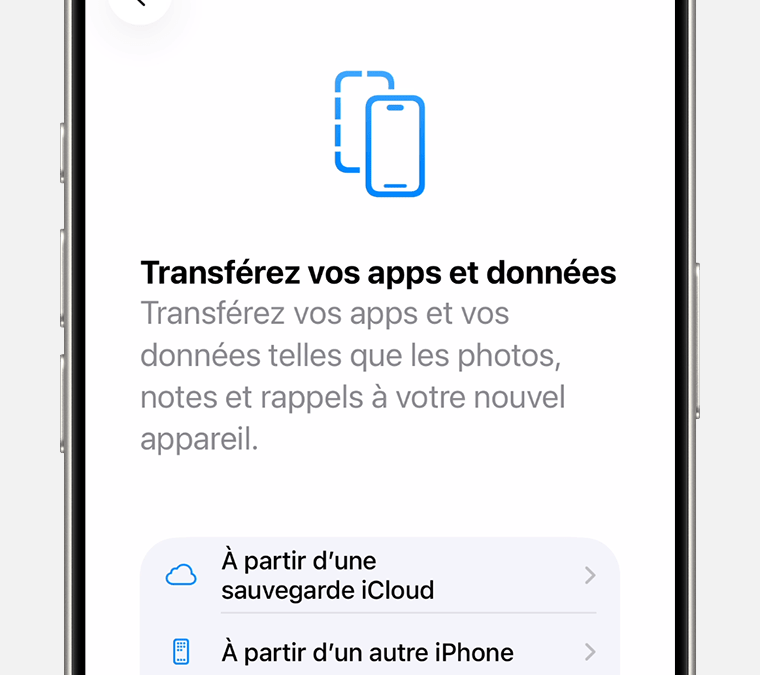
Depuis Réglages → Général → Transférer ou réinitialiser l'iPhone → Effacer le contenu et les réglages, ou via Finder/iTunes en mode récupération si l'appareil ne s'allume plus normalement. Une fois l'appareil réinitialisé, l'assistant de configuration vous proposera de restaurer depuis votre sauvegarde iCloud ou locale.
5. Vérifiez que tout est bien revenu
Une fois la restauration terminée, contrôlez en priorité : contacts, photos récentes, applications avec données locales (notes, certaines apps bancaires qui ne se sauvegardent pas toujours automatiquement).
Quand demander de l'aide avant de restaurer
Si l'iPhone ne s'allume plus du tout, si vous n'avez aucune sauvegarde récente et des données critiques dessus, ou si vous n'êtes pas sûr de votre identifiant Apple, il est préférable de faire vérifier la situation avant de lancer quoi que ce soit d'irréversible. Helppy AI peut vous aider à évaluer vos options selon votre cas précis, et un technicien Helppy peut prendre le relais si une récupération de données plus poussée est nécessaire.
Besoin d'être accompagné avant de restaurer votre appareil ?
Parlez-en à Helppy AI avant de lancer une restauration, surtout si vous n'êtes pas sûr de votre sauvegarde.
Lancer un diagnostic gratuit →